Nachfolgend wird beschrieben, wie M365 in die Nextcloud integriert wird, um sich in dieser mit einem M365-Account anmelden zu können.
Hinweis: Auf der Nextcloud muss die App „SSO & SAML authentication“ installiert sein.
https://apps.nextcloud.com/apps/user_saml
Einrichtung M365 Login
Zunächst melden wir uns im Microsoft Azure Portal an.
https://portal.azure.com
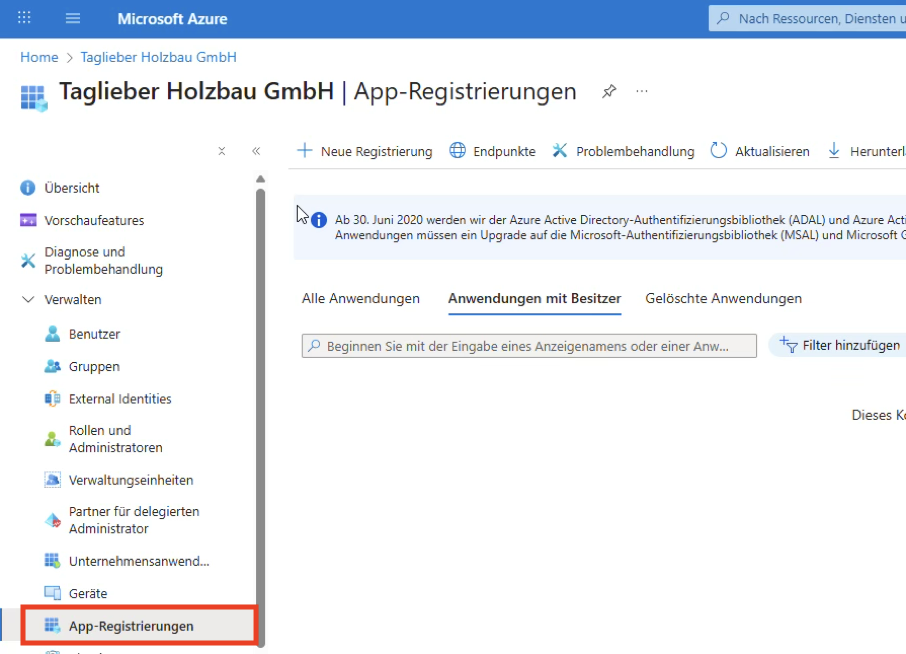
Dort wechseln wir in den Bereich „Verwalten“ -> „Unternehmensanwendungen“.
https://portal.azure.com/#view/Microsoft_AAD_IAM/StartboardApplicationsMenuBlade/~/AppAppsPreview/menuId~/null
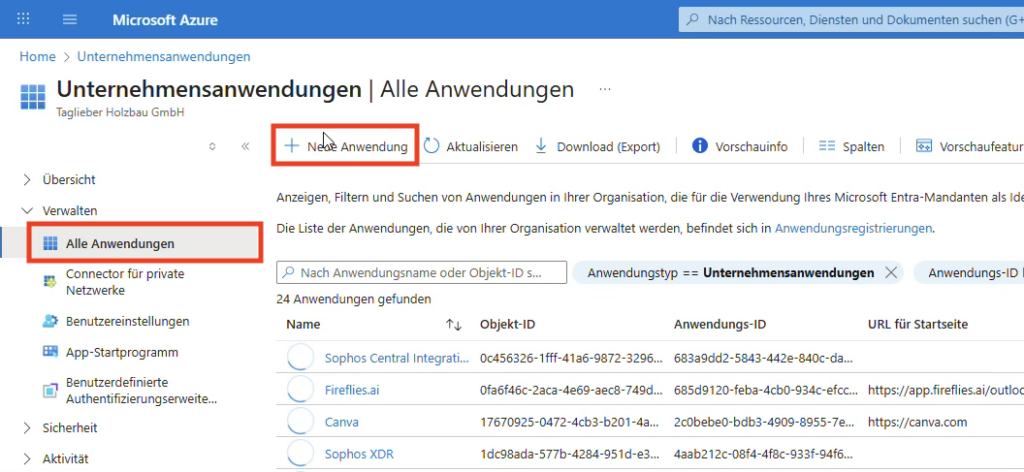
Hier dann auf „Alle Anwendungen“.
Auf „Neue Anwendung“.
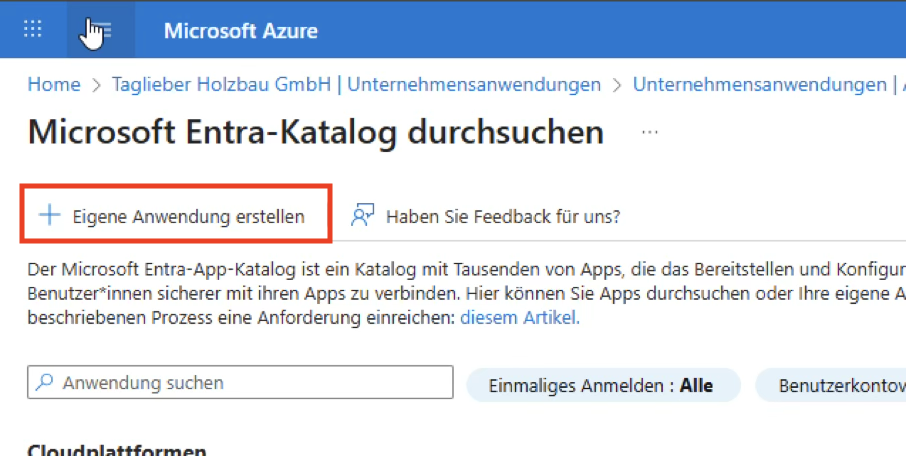
„Eigene Anwendung erstellen“.
Einen Namen für die eigene Anwendung vergeben, z.B. „Nextcloud1“.
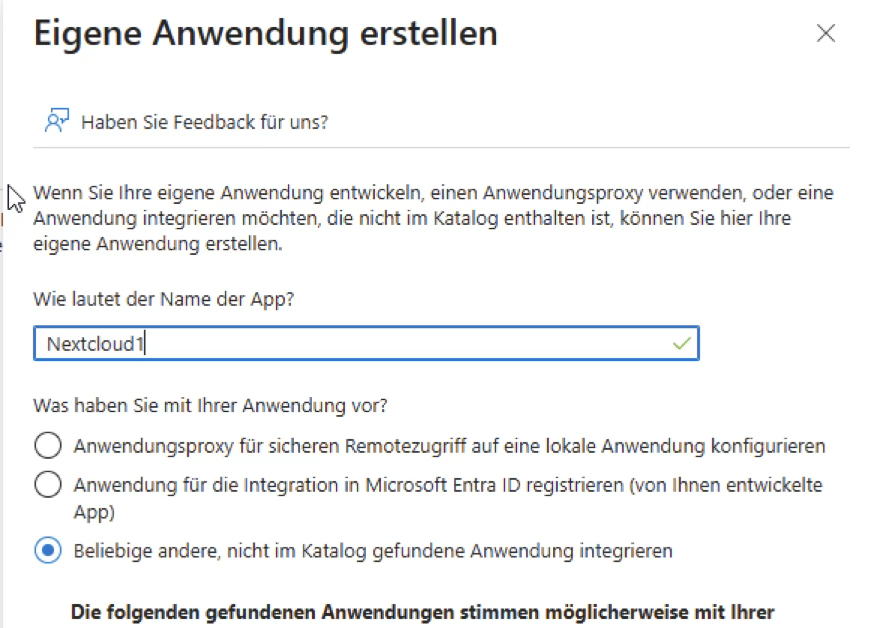
Und auf „Erstellen“ klicken.
Die Anwendung wird nun erstellt – und nach ein paar Sekunden wird man auf die Anwendungsseite weitergeleitet.
Jetzt müssen wir festlegen, welche Benutzer aus unserem Tenant sich bei dieser Anwendung anmelden dürfen.
Dies können alle sein – oder die Benutzer einer Gruppe.
Zum Zuweisen der Benutzer/Gruppe auf „Benutzer und Gruppen zuweisen“ klicken – und diese hinterlegen.
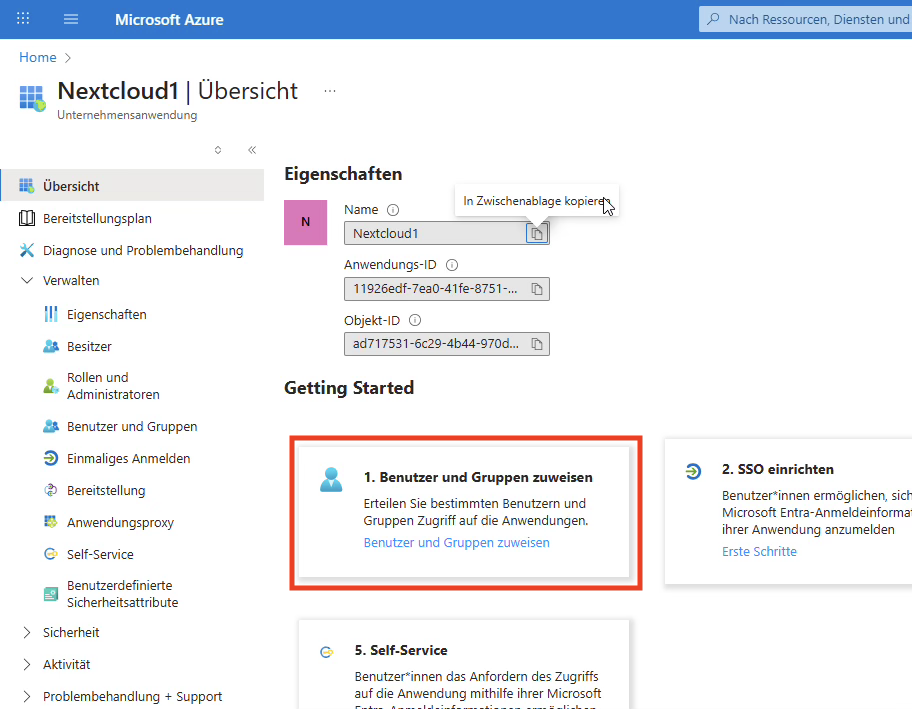
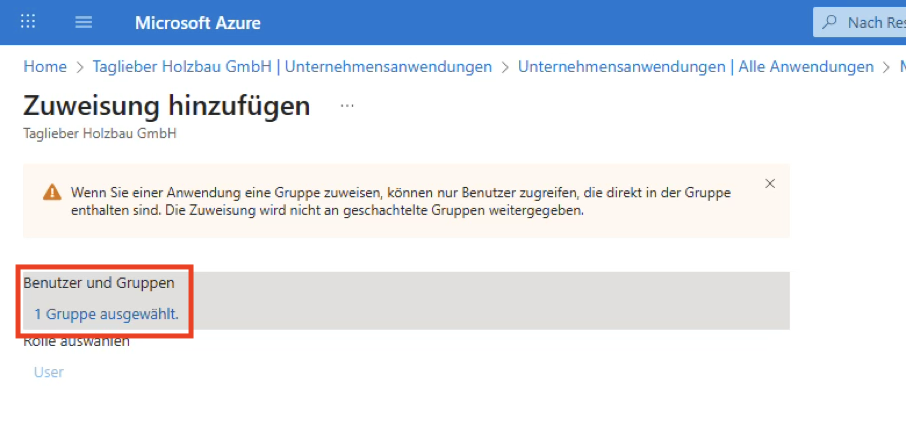
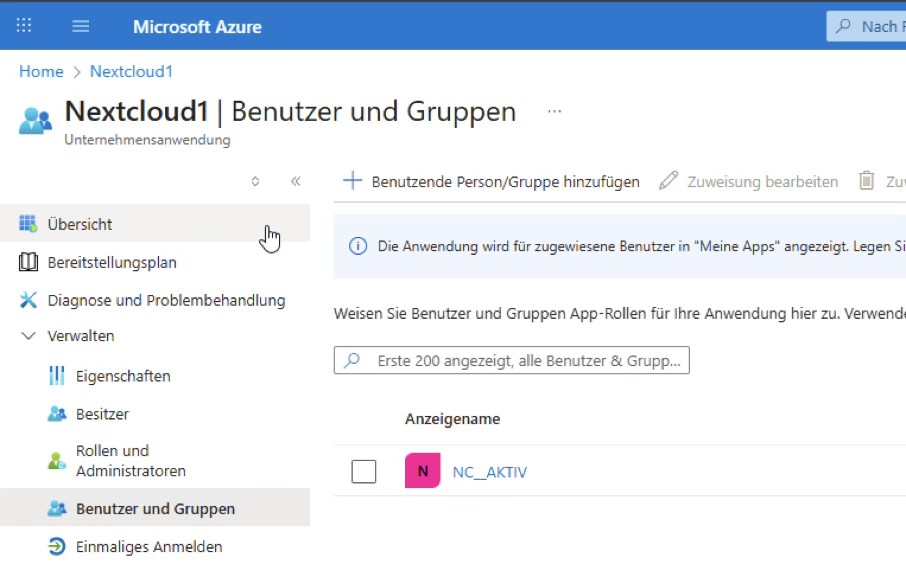
In meinem Fall sollen alle Benutzer der Gruppe „NC_Aktiv“ Zugriff auf die Nextcloud bekommen.
Die Gruppe wird nun hinterlegt angezeigt.
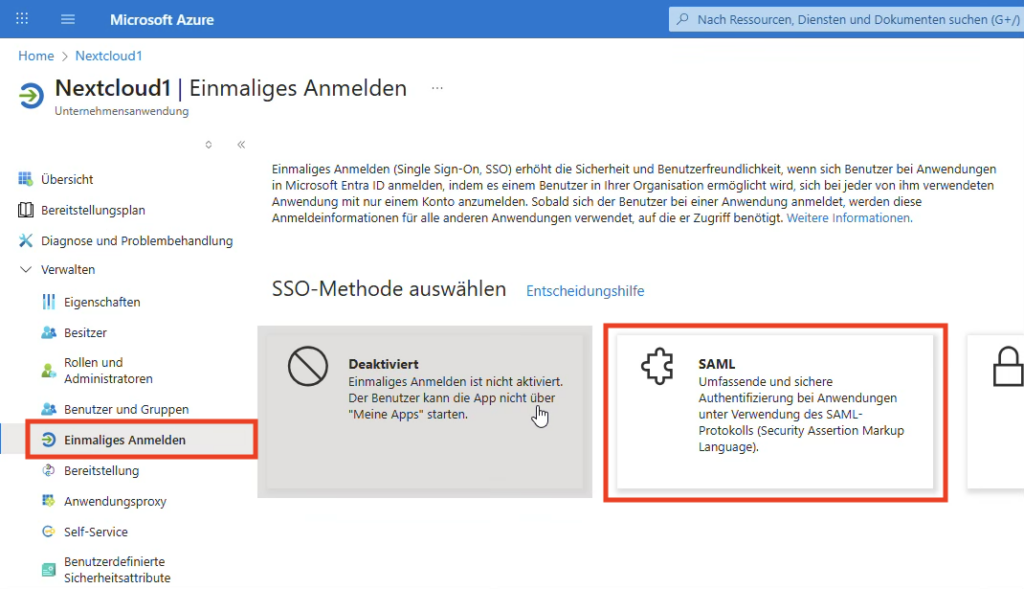
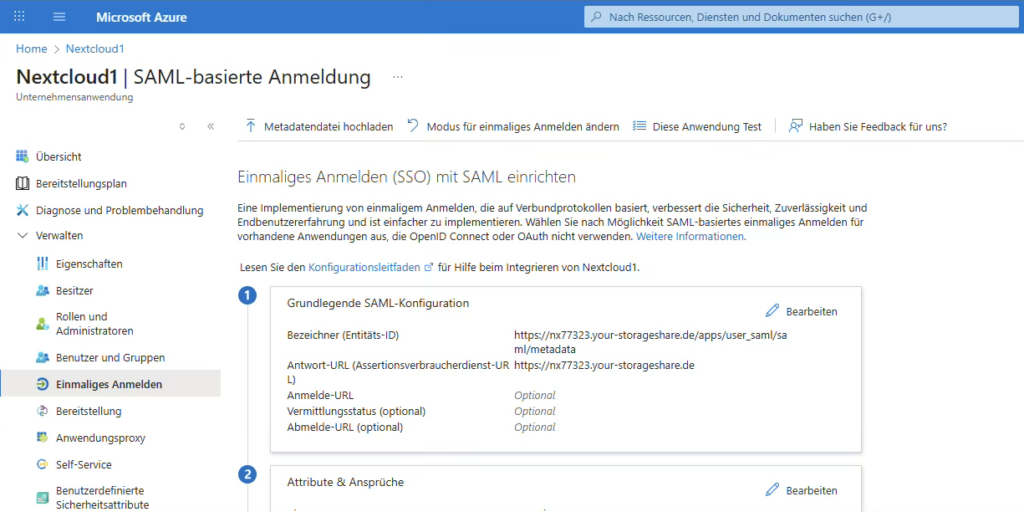
Als nächstes gehen wir zum Punkt „Einmaliges Anmelden“.
Hier müssen wir SAML aktivieren.
Bei 1 (mittig links) auf „Bearbeiten“ klicken.
Die Werte lauten hierbei wie folgt:
Identifiert / Bezeichner: https:// deinedomain.de/apps/user_saml/saml/metadata
Hinweis: Diese URL kann sich durch Versionsunterschiede oder Nextcloud Einstellungen wie URL Shortener ändern!
Reply URL / Antwort-URL: https://deinedomain.de
Und oben auf „Speichern“ klicken.
Nun auf der Nextcloud die SAML-Einstellungen setzen.
WICHTIG: Zuerst den Haken bei
„Die Verwendung von mehreren Benutzerverwaltungen erlauben (z. B. LDAP)“
setzen.
Sonst ist u.U. keine Anmeldung mehr möglich, sollte M365 nicht (mehr) funktionieren.
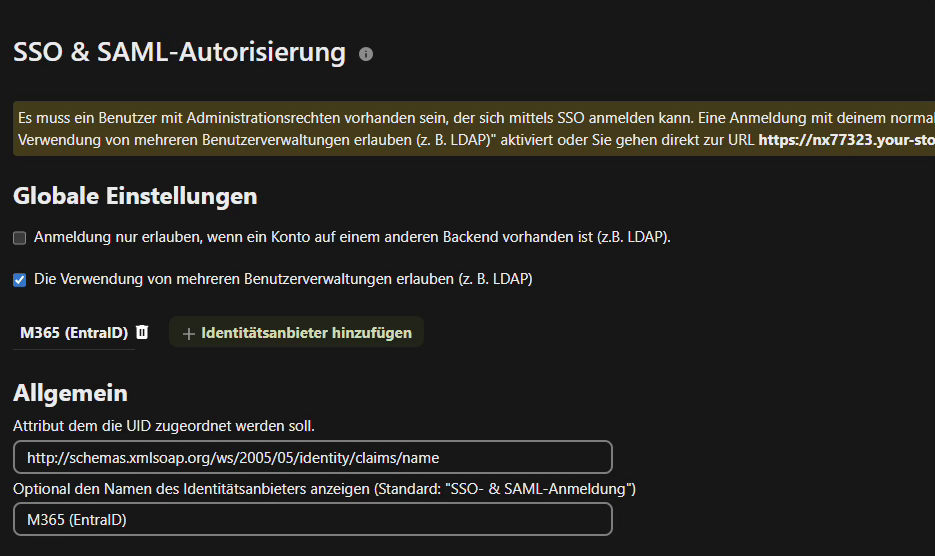
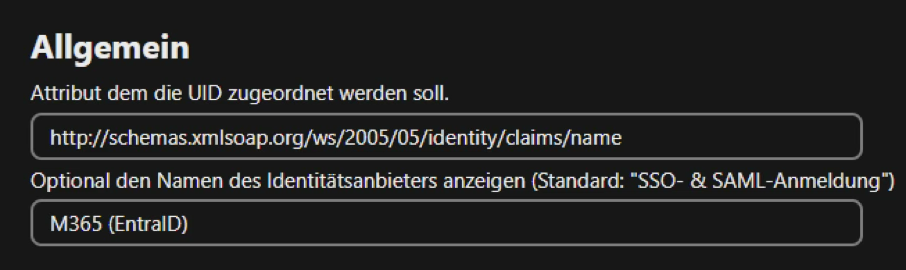
http://schemas.xmlsoap.org/ws/2005/05/identity/claims/name
Bezeichnung kann frei gewählt werden -> das wird auf dem Login angezeigt, z.B.: „M365 (EntraID)“.
Info: Der Name wird dann beim Login auf der Nextcloud angezeigt.
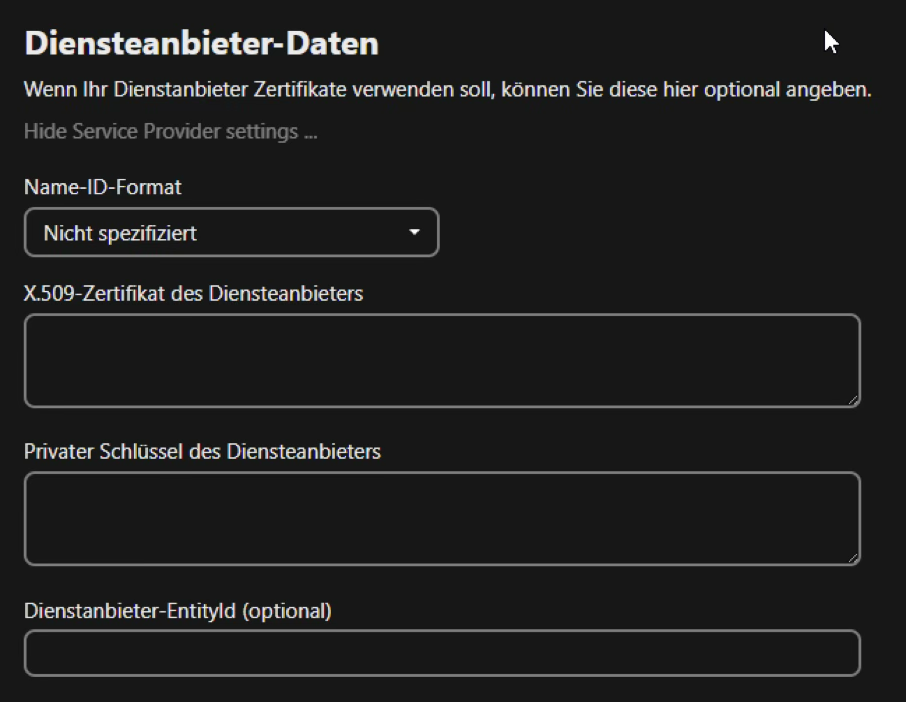
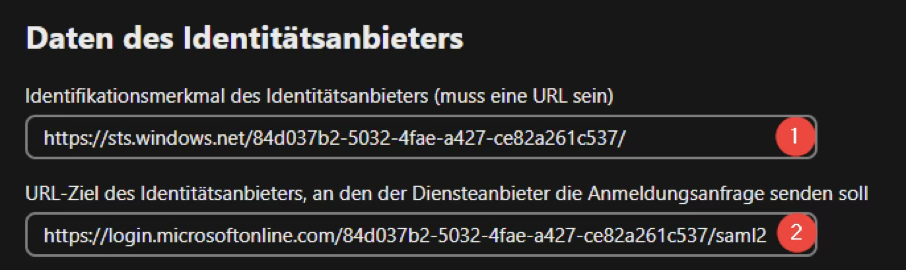
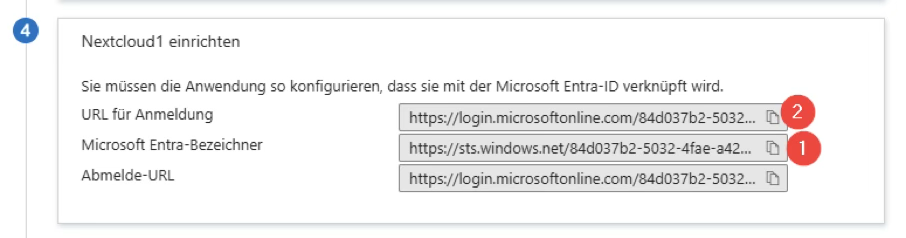
Einstellungen aufklappen.
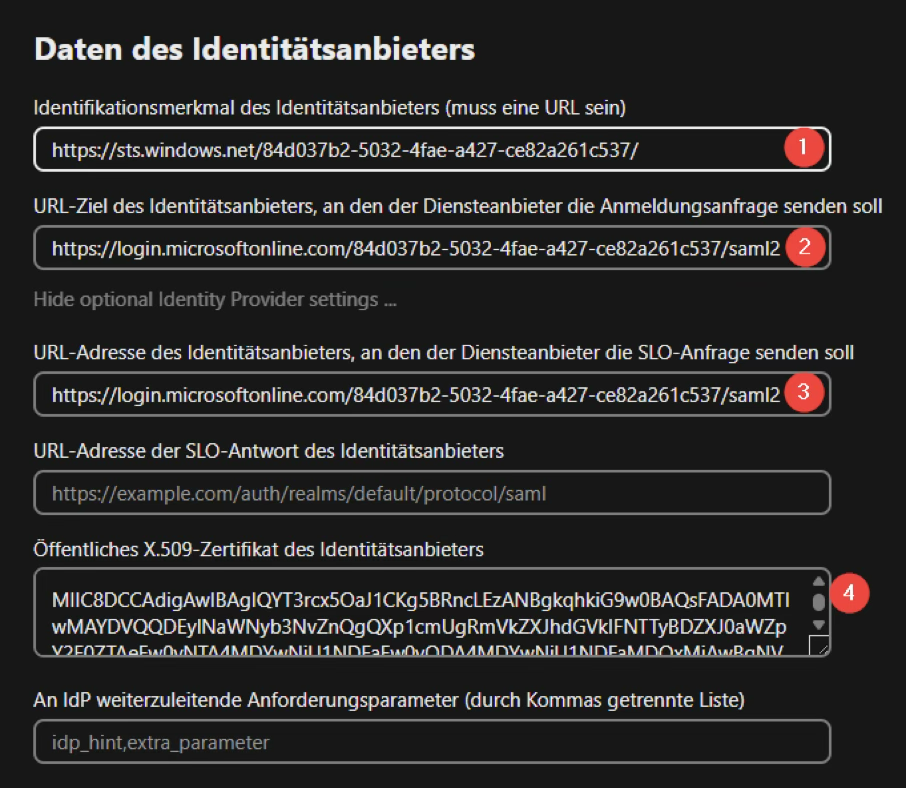
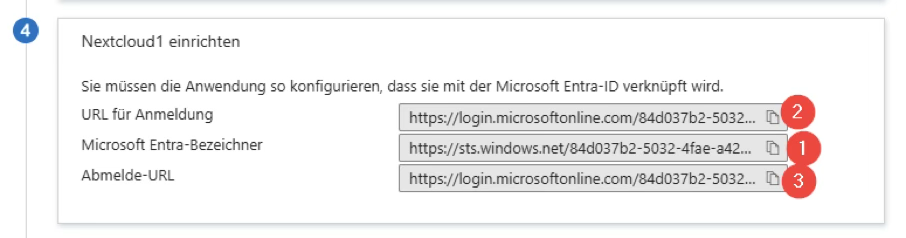
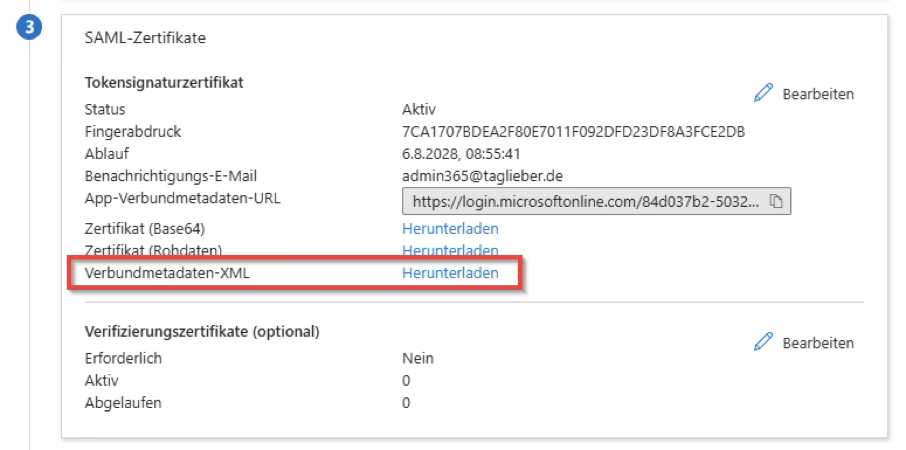
4 = Verbundmetadaten XML herunterladen und im Editor öffnen.
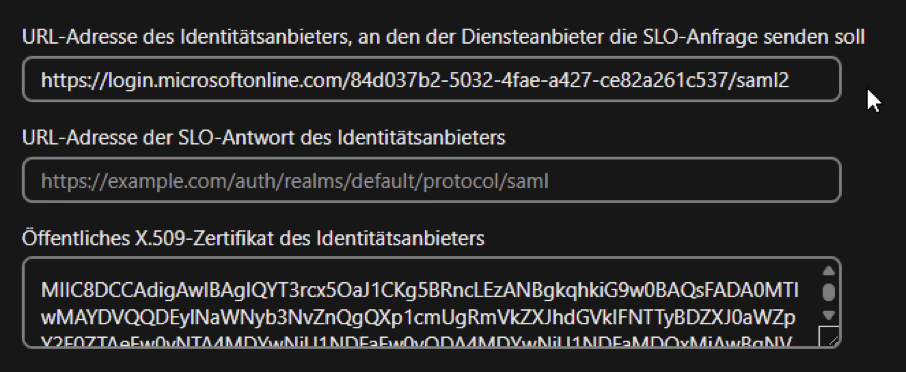
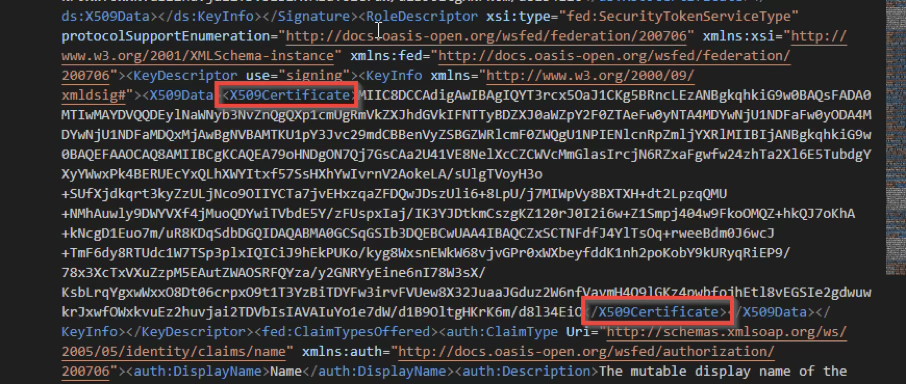
X509Certifikate suchen und den Wert im Tag in die Nextcloud kopieren.
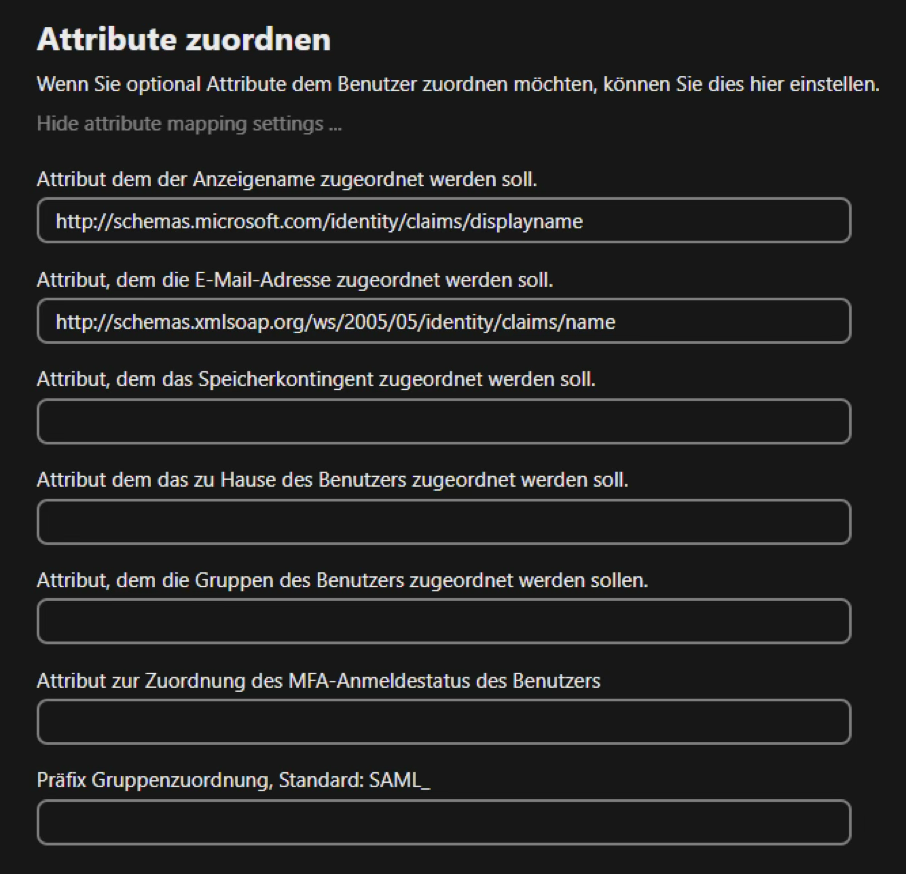
http://schemas.microsoft.com/identity/claims/displayname
http://schemas.xmlsoap.org/ws/2005/05/identity/claims/name
Es muss ein Benutzer mit Administrationsrechten vorhanden sein, der sich mittels SSO anmelden kann.
Eine Anmeldung mit deinem normalen Nextcloud-Zugangsdaten ist dann nicht mehr möglich, außer es ist
„Die Verwendung von mehreren Benutzerverwaltungen erlauben (z. B. LDAP)“
aktiviert oder du gehst Direkt zur URL
https://deinedomain.de/login?direct=1
Ursprüngliche Quellen:
https://knowledgebase.hkn.de/nextcloud-azure-ad/